Chrome ・ Firefox 瀏覽器擴充功能

讀原文,
也讀得懂「原文」。

“Let’s read one more chapter before bed,” she said.

「睡前再看一章吧。」她說。

CoCo Translate 把譯文放在原文旁邊:整頁雙語對照、滑鼠一指就翻、查單字記生字、YouTube 整句雙語字幕。Google、Bing 免費就能用,也能接上你自己的 AI。

版本 1.7.2.0開放原始碼設定與金鑰只存在你的瀏覽器
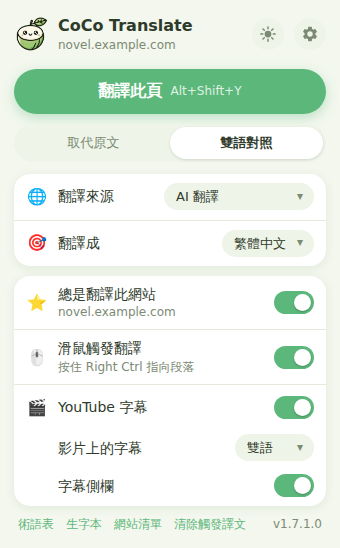
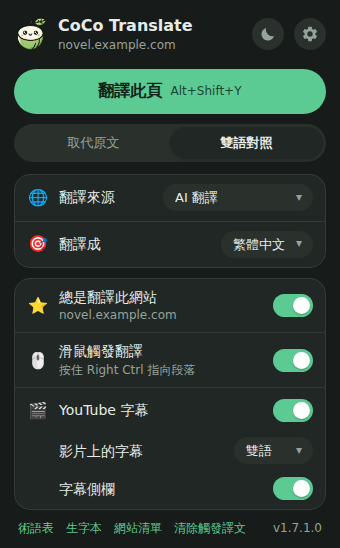
CoCo Translate 的彈出視窗:翻譯此頁按鈕、顯示方式、翻譯來源與各項開關 CoCo Translate 的彈出視窗(深色)

為了看懂而設計,不只是翻過去

機器翻譯難免漏翻或翻錯,所以 CoCo 預設讓原文和譯文放在一起,一邊讀一邊對照。

整頁雙語對照

每一段原文下面接著譯文,段落裡的粗體、連結都保留。也可以切換成直接取代原文。
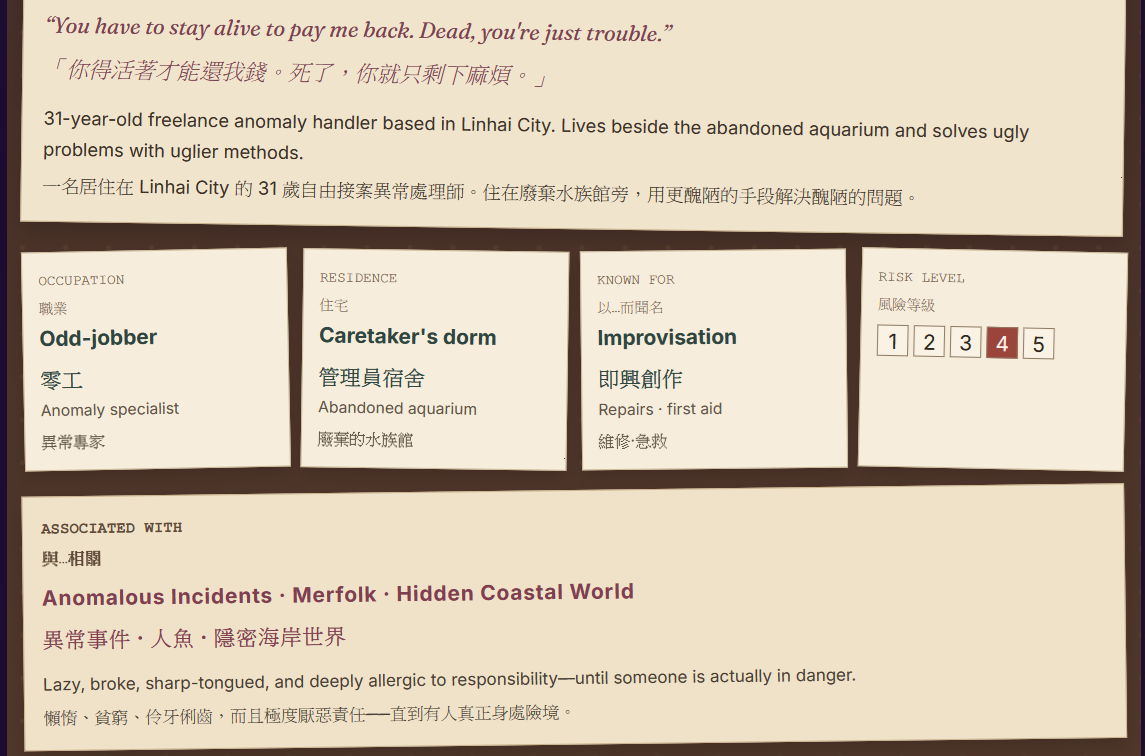
  • 整段一起翻,上下文連貫,不會一個字一個字拼湊
  • 只翻畫面上看得到的段落,往下捲才翻下一段,省額度
  • 繁中、日文的引號自動換成「」『』
  • 術語表:人名、門派每次都翻成同一個譯名
英文角色卡網頁,每段英文下方顯示繁體中文譯文,引號換成「」

選字就能查的單字卡

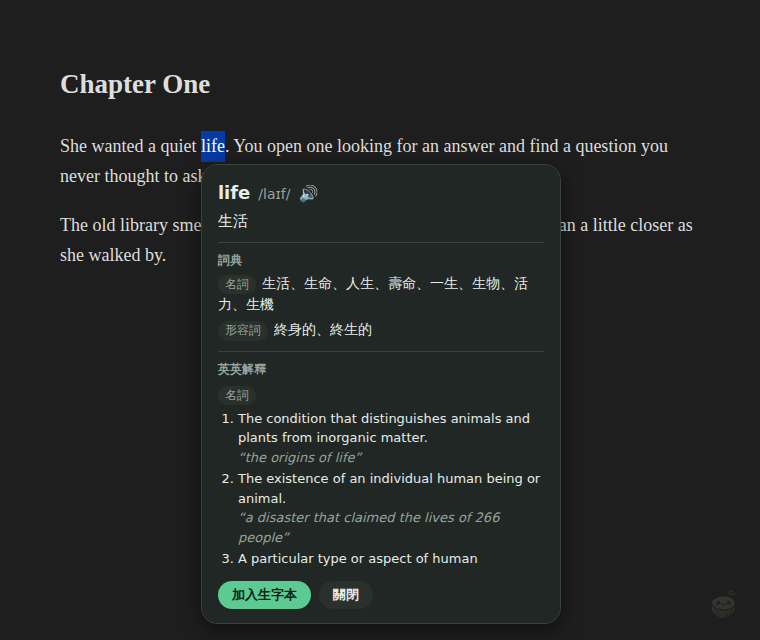
選取文字會出現小工具列,可以翻譯這一段、翻譯整頁、查字典、朗讀。單字卡依詞性列出多個意思,還有英英解釋和例句。
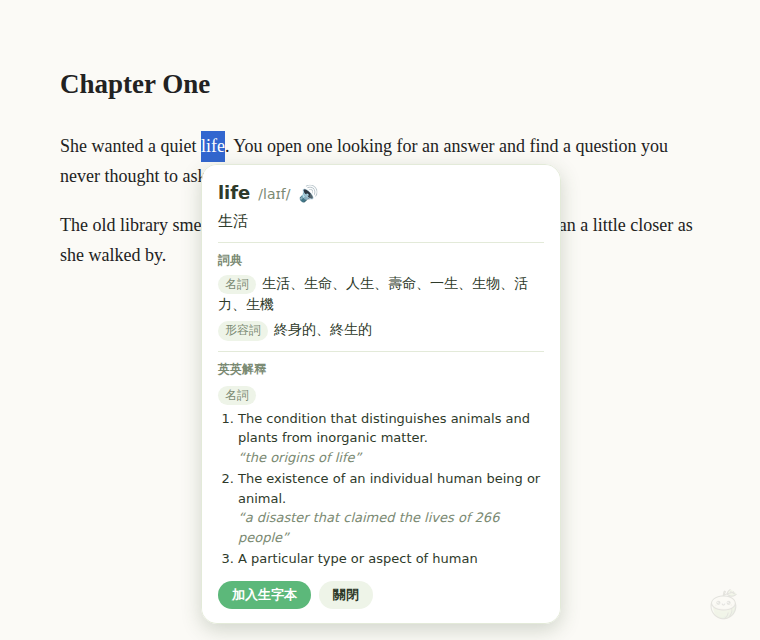
  • 一鍵加入生字本,連同網頁上的例句一起記下來
  • 生字本可以匯出成 Anki 格式背單字
單字卡:life 的音標、詞典的多個中文意思、英英解釋與例句 單字卡(深色)

YouTube 整句雙語字幕

讀取整份字幕檔,把逐字冒出來的字幕合成完整的句子,先整批翻好,播放時一次顯示一整句。
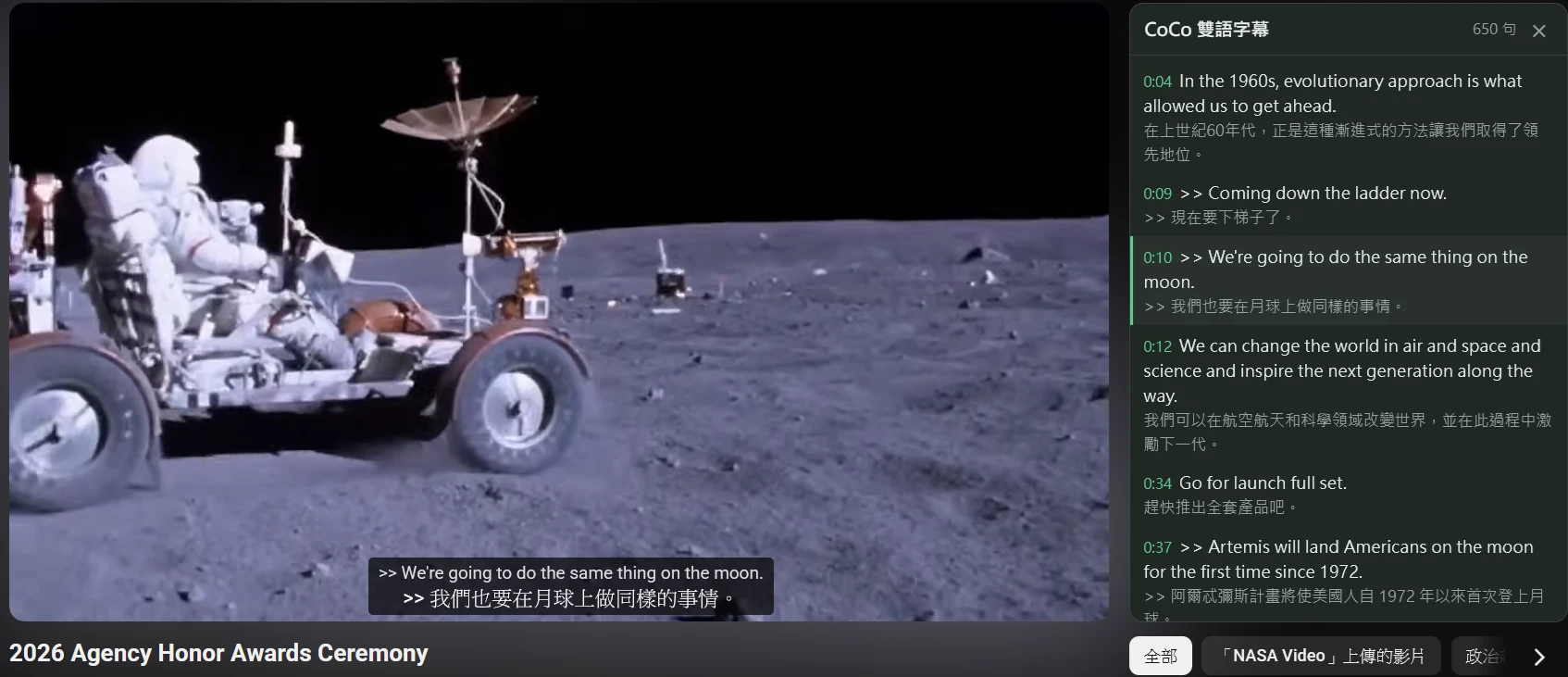
  • 字幕側欄列出整部影片的原文和譯文,點一句就跳過去
  • 影片上可選雙語、只譯文、只原文,或乾脆不顯示、只看側欄
  • 字幕可以拖曳位置、調整大小
NASA 影片上的整句雙語字幕,右側字幕側欄列出每一句的原文和譯文

想用哪個翻譯,就用哪個

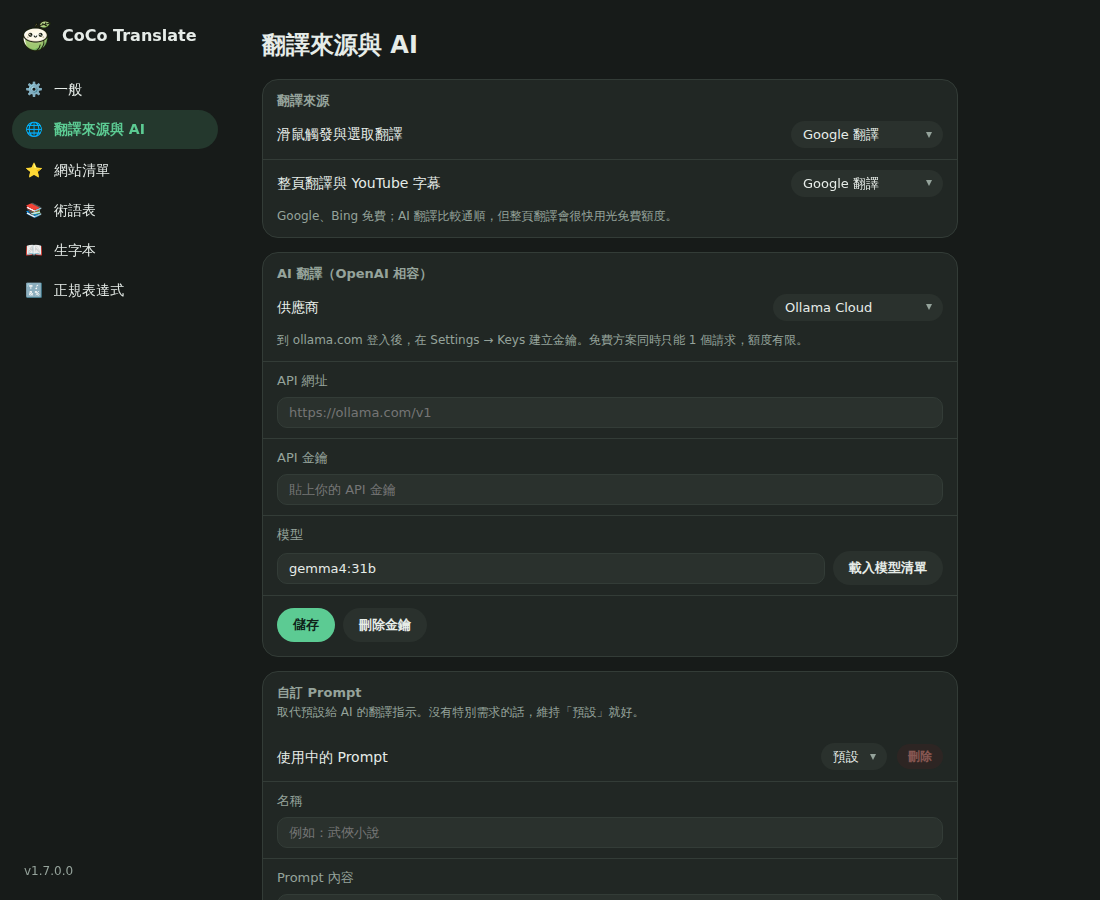
滑鼠觸發和整頁翻譯可以分開選來源。整頁用免費的 Google,查句子用 AI,額度花在刀口上。
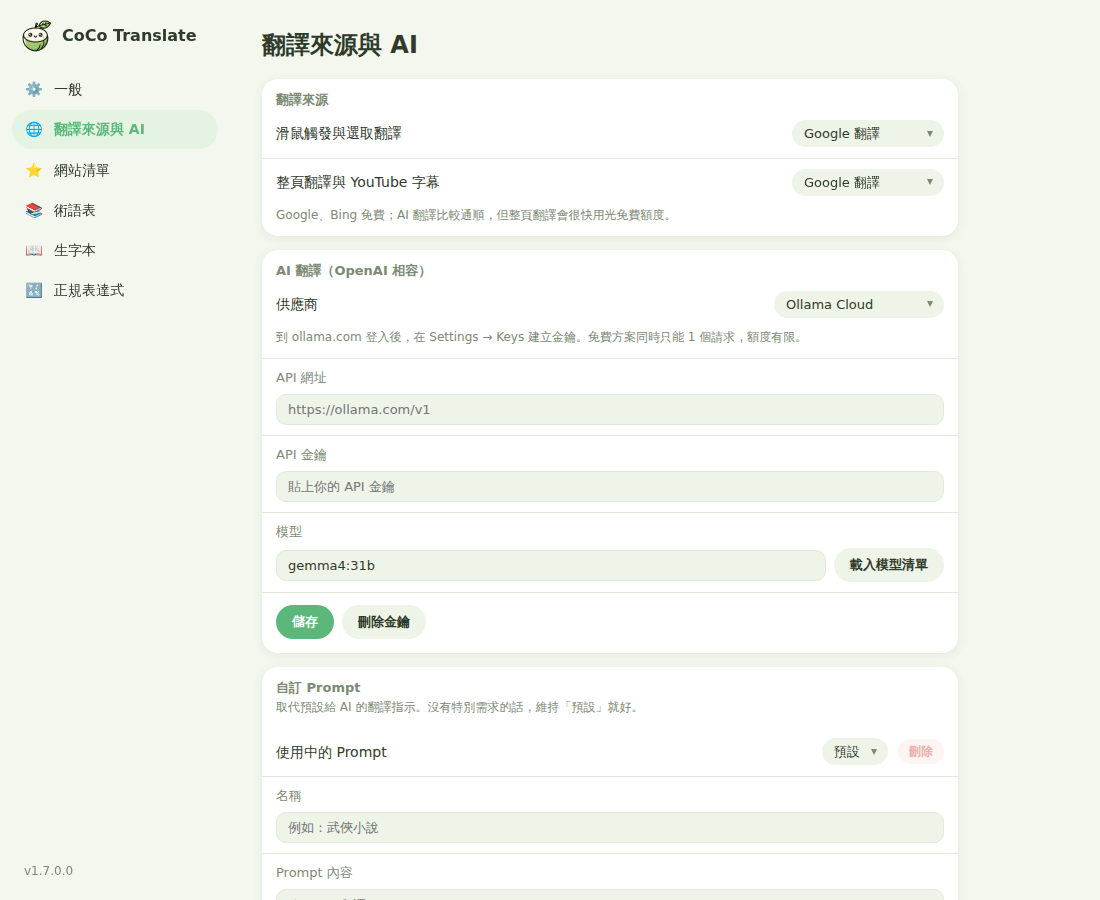
  • Google、Bing 免金鑰;也支援 Google Cloud、DeepL
  • AI 翻譯支援 Ollama、OpenRouter、Gemini、Groq 等 OpenAI 相容服務
  • 自訂 Prompt、自訂正規表達式修正譯文
設定頁的翻譯來源與 AI 設定 設定頁的翻譯來源與 AI 設定(深色)

安裝

目前沒有上架商店,從 GitHub 下載安裝檔。更新時照同樣步驟再裝一次,設定會保留下來。

Chrome

  1. 到 GitHub 下載 Chrome 版的 zip,解壓縮成資料夾。
  2. 網址列輸入 chrome://extensions,打開右上角的「開發人員模式」。
  3. 點「載入未封裝項目」,選擇剛才的資料夾。
  4. 把 CoCo 釘選到工具列,完成。

更新時用新的檔案覆蓋舊資料夾,再到擴充功能頁按重新載入。

Firefox

  1. 到 GitHub 下載 Firefox 版的 xpi 檔。
  2. 網址列輸入 about:addons,點右上角的齒輪。
  3. 選「從檔案安裝附加元件…」,選擇 xpi 檔。
  4. 按「新增」,完成。

更新時直接安裝新的 xpi,資料會保留下來。

使用說明

彈出視窗放常用功能,細項都在設定頁。所有設定改了就存,不用按儲存。

彈出視窗

翻譯此頁/顯示原文
翻譯整個網頁,或還原成原文。按鈕上會顯示快捷鍵。
取代原文/雙語對照
整頁翻譯的顯示方式,翻譯中切換也會馬上重新排版。
翻譯來源、翻譯成
整頁翻譯用的來源和目標語言。選到還沒填金鑰的來源會直接提醒。
總是翻譯此網站
打開後,每次開啟這個網站都會自動翻譯。
滑鼠觸發翻譯
按住觸發鍵(預設右 Ctrl)指向段落,就在底下顯示譯文;再按一次收起。
YouTube 字幕
總開關,底下分開選影片上的字幕和字幕側欄。
右上角按鈕
切換外觀(自動、淺色、深色),齒輪開啟設定頁。

設定頁

一般
介面語言、外觀、整頁翻譯、快捷鍵、觸發鍵、選取工具列、右鍵選單、YouTube 字幕、本地快取。
翻譯來源與 AI
分開選滑鼠觸發和整頁翻譯的來源;填 API 金鑰、選 AI 模型、管理自訂 Prompt。
網站清單
管理總是翻譯的網站,可以用 *.example.com 包含所有子網域。
術語表
固定譯名,可以只套用在特定網站,也能匯出匯入。
生字本
單字卡收藏的生字,可以匯出到 Anki。
正規表達式
套用在每段譯文上的尋找與取代,例如把「韋步」統一改成「魏布」。

快捷鍵

快捷鍵用瀏覽器內建的設定,可以改成別的組合,也可以清空停用,避免和其他擴充衝突。到設定頁「一般 → 整頁翻譯 → 快捷鍵」按「修改」。

動作Windows/LinuxmacOS
翻譯此頁 ⇄ 顯示原文Alt + Shift + YControl + Shift + Y
切換取代原文 ⇄ 雙語對照預設沒有,可以自己設定
滑鼠觸發翻譯按住 右 Ctrl 指向段落(觸發鍵可在設定頁更換)

翻譯來源

建議整頁翻譯用 Google 或 Bing,AI 留給需要通順語感的地方,免費額度才撐得久。

來源需要什麼說明
Google 翻譯免金鑰預設的來源,速度快,適合整頁翻譯和字幕。
Bing 翻譯免金鑰Google 的備案,偶爾會失敗,重試即可。
Google Cloud TranslationAPI 金鑰官方 API,支援本地快取。
DeepL APIAPI 金鑰有免費方案,金鑰結尾是 :fx 會自動用免費版網址。
Ollama CloudAPI 金鑰到 ollama.com 建立金鑰,免費方案一次一個請求。預設模型 gemma4:31b。
OpenRouterAPI 金鑰名稱結尾是 :free 的模型免費,每天 50 次。
Google GeminiAPI 金鑰到 aistudio.google.com 建立,Flash-Lite 系列有免費額度。
GroqAPI 金鑰免費但每分鐘 token 少,不適合整頁翻譯。
本機 Ollama免金鑰在自己電腦上跑模型,沒有額度限制。
自訂看服務任何 OpenAI 相容的 API,例如 LM Studio。

常見問題

YouTube 字幕沒有出現?

影片的 CC 要開著,YouTube 開 CC 時才會下載字幕檔。影片上選了「不顯示」的話,CC 開著畫面上也不會有字幕,看右邊的字幕側欄就好。讀不到字幕檔時會改成翻譯畫面上正在顯示的 CC。

API 金鑰會被傳到哪裡?

金鑰只存在你的瀏覽器裡,翻譯時直接送到你選的翻譯服務,沒有經過其他伺服器。AI 翻譯的金鑰是每個供應商各存一份,切換供應商不會互相覆蓋。

譯文裡的引號為什麼跟 Google 翻譯不一樣?

翻成繁體中文和日文時,""、“” 和全形"會自動換成「」,引號裡的引號換成『』。英文和韓文不換。

單字卡的字典資料是哪裡來的?

多個中文意思來自 Google 翻譯的字典資料,英英解釋和例句來自 Free Dictionary(資料來源是維基詞典,只有英文)。最上面那行譯文,則是用「滑鼠觸發與選取翻譯」的翻譯來源翻出來的。

用 AI 整頁翻譯,額度一下就用完了?

整頁翻譯一次會送出很多段文字。建議整頁翻譯用 Google 或 Bing,AI 留給滑鼠觸發翻譯;或改用本機 Ollama,沒有額度限制。

快捷鍵跟其他擴充衝突了?

到設定頁「一般 → 整頁翻譯 → 快捷鍵」按「修改」,會打開瀏覽器的快捷鍵設定,可以換成別的組合,或清空停用。

怎麼清除存下來的譯文?

設定頁「一般 → 進階」,按「清除快取」。只有打開「把譯文存在電腦上」時才會存。

為什麼不能只翻譯選取的那幾個字?

因為 CoCo 一次翻一整段,上下文才對得上。只想查一個字的話,選取後按工具列的 📖 開單字卡。

關於 CoCo

CoCo Translate 是 Vibe Coding 做出來的:作者沒有學過程式,把想要的功能說給 AI 聽,再一邊讀程式碼一邊學、一邊測試除蟲。起因很簡單,英文不好又常逛英文的 AI 聊天平台,找不到用得安心又順手的翻譯擴充,那就自己做一個。

ChatGPT

打好地基

從零開始建立 CoCo 的基礎:觸發式雙語翻譯、整頁翻譯、輸入翻譯、自訂正規表達式,以及 Google、Bing、DeepL、Mistral 等翻譯來源。1.0 到 1.4 都是和 ChatGPT 一起寫的。

Claude

大改版升級

1.5 以後的改版由 Claude Code 協作:重寫翻譯核心、加入更多 AI 翻譯來源、整段翻譯、新介面與深色模式、單字卡字典、YouTube 整句雙語字幕,還有這個官網。

所以它不會是完美無缺的擴充,一定還藏著沒發現的 Bug。遇到問題歡迎到 GitHub 回報。

更新日記

從 1.5 開始整個重寫,下面是每一版改了什麼。

1.7.2.02026/10/3

  • 增加:選取文字出現的工具列多了「翻譯整頁」按鈕,翻譯後變成「顯示原文」。
  • 修正:用 Google 等機器翻譯時,X(Twitter)這類網站的網址連結會整個消失。
  • 修正:滑鼠觸發和選取翻譯時,推文這類保留換行的段落,譯文的換行不見了。

1.7.1.12026/9/26

  • 官網搬到 GitHub Pages,舊的說明文件停用。
  • 修正:YouTube 字幕的「>>」(換人講話)和「[applause]」這類音效標記不會再黏在句子裡。
  • 修正:雙語對照時,譯文和原文一樣(例如人名)不會重複顯示。

1.7.1.02026/9/26

  • 增加:YouTube 影片上的字幕可選雙語、只譯文、只原文或不顯示;字幕側欄可以單獨開關。
  • 修正:關掉 CC 時,字幕側欄照樣標示正在播放的句子。
  • 修正:繁中和日文譯文裡的全形"、跨行的引號、單引號、跨段落對話的引號,都會換成「」『』。
  • 修正:工具列圖示的尺寸設定。

1.7.0.02026/9/26

  • 增加:YouTube 整句雙語字幕。讀取整份字幕檔,合成完整的句子先整批翻好,播放時一次顯示一整句。
  • 增加:YouTube 字幕側欄,列出整部影片的原文和譯文,點一句就跳過去,選字可以查單字。
  • 增加:單字卡變成真正的字典,依詞性列出多個意思,還有英英解釋和例句。
  • 修改:生字本匯出 Anki 時多了「字典的意思」一欄。

1.6.1.02026/9/25

  • 增加:YouTube 字幕可以直接拖曳位置、調整大小,按兩下回到原本 CC 的位置。
  • 修正:YouTube 的舊字幕黏在畫面上,關掉 CC 後還在。
  • 修正:單字卡一直顯示「查詢中」。所有翻譯請求加上逾時,不會無限等待。

1.6.0.02026/9/25

  • 全新介面:彈出視窗改成常用功能面板,細項設定都搬到設定頁;所有設定改了就存。
  • 增加:深色模式,可以跟隨系統或手動切換;網頁上的工具列、單字卡也會跟著變。
  • 修改:YouTube 字幕改成一個字幕框,不再和原本的 CC 疊在一起。
  • 修正:Firefox 的彈出視窗下方被擋住。
  • 修正:翻譯服務暫時出錯時會自動重試,錯誤提示不會再塞滿一整頁的 HTML。

1.5.0.02026/9/25

大改版

  • 程式重寫:Chrome 和 Firefox 共用同一份程式碼,翻譯統一交給背景處理。
  • 增加 AI 翻譯來源:Ollama Cloud、OpenRouter、Google Gemini、Groq、本機 Ollama,以及任何 OpenAI 相容的服務(Mistral 也移到這裡)。AI 翻譯不再使用預填充。
  • 修改:整頁翻譯改成一次翻一整段,上下文更連貫;只翻畫面附近的段落,往下捲才翻。
  • 修改:程式碼區塊、編輯器裡的預設文字也會翻譯。
  • 增加:整頁翻譯的雙語對照模式。
  • 增加:快捷鍵(預設 Alt+Shift+Y),可以自訂或停用。
  • 增加:設定頁的網站清單(支援 *.example.com)、術語表、生字本。
  • 增加:選取工具列(翻譯、查單字、朗讀)、單字卡,生字本可以匯出成 Anki 格式。
  • 增加:YouTube 雙語字幕。
  • 修正:「總是翻譯此網站」的多個問題;更新擴充功能時不會再洗掉設定。
1.4 以前的更新日記

2025/7/13

  • 修正開啟擴充會被 Cloudflare 真人驗證阻擋的問題。

2025/3/25

  • 修改功能:使用新的 Google Translate API。
  • 修正錯誤:Page Translate 的自動翻譯不會向 Mistral API 請求翻譯了。

2025/3/19

  • 增加功能:
    • 可拖曳輸入翻譯懸浮按鈕。
    • 觸發式翻譯與輸入翻譯會在等待時顯示 Loading 圖示。
  • 修改功能:
    • 將整頁翻譯與觸發式翻譯的 API 分開,可選擇不同翻譯來源了。
    • 在 Mistral AI 的 User 訊息加入翻譯 prompt,盡量避免 AI 自由發揮。
    • Google API 改為正確產品名稱 Cloud Translation/Cloud API。
    • 修改 UI。
  • 修正錯誤:本地快取的譯文已經能正確刪除預填充內容。

2025/2/26

  • 增加 Mistral AI 自訂多組 Prompt 功能。
  • 加強 Mistral AI 預設 Prompt 的翻譯功能,希望盡量避免單獨問句被 AI 當成問題回覆。

2025/2/23

  • 修正 Mistral AI 未顯示譯文或顯示譯文不完整的問題。
  • 修正 Mistral AI 輸入翻譯會出現特殊標籤的問題。

2025/2/21

  • 增加翻譯服務來源:Google Cloud Translation、DeepL API、Mistral AI。
  • 增加本地快取功能,僅提供 API 翻譯服務使用。
  • 修改介面,並增加設定儲存提示。
  • 修改輸入翻譯功能,從即時翻譯改為觸發翻譯。
  • 修正正規表達式分頁顯示問題。

2025/2/6

  • 增加功能:
    • 可選擇是否啟用額外的自訂右鍵選單。
    • 可選擇是否啟用整個自訂正規表達式功能。
    • 彈出視窗增加中文介面,並修改介面。
  • 修正功能:
    • Firefox 可以正確匯入正規表達式了。
    • Input Translate 懸浮按鈕不會出現在子視窗了。
    • 觸發翻譯的懸浮按鈕在點擊翻譯時會正確消失了。
    • Page Translate 的翻譯範圍擴大了。

2025/2/2

  • 增加翻譯服務來源:Bing。
  • 增加功能:
    • 開啟 Page Translate 時,會以提示框自動顯示滑鼠經過的段落原文。
    • 可選擇不顯示觸發翻譯的懸浮按鈕了。
  • 修正功能:
    • 關閉觸發翻譯功能時,工具列圖示會變紅了。
    • Input Box 的內容不會被 Page Translate 功能翻譯了。
    • 使用 Chrome 開啟 SillyTavern 時,也能使用 Page Translate 了。
    • 譯文將儲存至快取資料,直到關閉網頁。
  • 已知的新錯誤:使用 Page Translate 功能時,翻譯速度較慢。

2025/1/11

  • 修正 Firefox 重啟瀏覽器後右鍵選單會消失的問題了。

2025/1/9

  • 改版了,現在是可可翻譯~CoCo Translate~ver.1!
  • 更換所有圖示了。
  • 更改部分功能名稱,統一為英文了。
  • 更改彈出視窗的排版了。
  • 刪除韓文譯文的””替代了。
  • 增加右鍵選單的選項了。
  • 增加功能了:Always translate this site、輸入文字翻譯框、匯出及匯入正規表達式。
  • 已知錯誤:
    • 開啟 Page Translate 時,輸入文字翻譯框的文字也會被翻譯。
    • 關閉觸發翻譯功能時,Firefox 版本的工具列圖示不會改變。(修不好QAQ)